Регистрция в приложении app.heado
Регистрация сотрудников, стоящих за кассой
Регистрация отрудников, не работающих за кассой
...
Начало работы / Выход на смену в Торговой точке
....
Выбор Торговой точки вручную
.....
Применение Сотрудниками QR-кода при открытии рабочей смены
Если в Торговой точке клиента есть устройство с которого есть доступ к профилю Руководителя данной Торговой точки в приложении HEADO и сотрудники имеют доступ к мобильному приложению HEADO, им не нужно вручную выбирать место работы.
В системе HEADO доступен функционал, при котором для того, чтоб сотруднику подтвердить начало его работы на определенной Торговой точке, достаточно просто на рабочем месте отсканировать QR-код, доступный именно по месту нахождения данной Торговой точки.
Как это работает?
Продавцу достаточно отсканировать QR-код на устройстве, с которого выполнен вход в профиль Рукводителя Торговой точки — и система автоматически:
✔ Добавит Сотрудника в Рабочу группу данной Торговой точки на период текущей рабочей смены данного Сотрудника

✔ Откроет данному Сотруднику доступ к задачам этой Торговой точки
Настрока функционала "Открытие Сотрудником рабочей смены на Торговой точке по QR-коду" осуществляется со стороны администраторов HEADO
Чтобы пользователи могли воспользоваться сканированием QR-кода для выхода на работу, нужно в Личном кабинете рутового аккаунта в Настройки / Сеть / Общая информация / Настройки интеграции поставить отметку в окне "Включить контроль начала работы по QR-коду"

Откуда Сотрудники могут получить QR-код?
Для того, чтобы получить QR-код конкретной Торговой точки из профиля Директора магазина (Руководителя Торговой точки) нужно открыть страницу "Мой HEADO" и тогда ниже иконки профиля будет доступен для сканирования QR-код.
Как открыть QR-код в браузере и в мобильном приложении показано на изображениях ниже:
-
Получение QR-кода в браузере


-
Для получения QR-кода в Мобильном приложении необходимо нажать на значок в левом верхнем углу "Три вертикальные полоски"


Как Сотруднику отсканирровать QR-код и открыть рабочую смену на определнной Торговой точке?
1 . С Главной страницы Сотруднику-пользователю нужно нажать значок вверху - слева "Три вертикальные полоски", после этого Пользователь попадет на страницу профиля "Мой HEADO"

2 . Далее нужно нажать на желтую кнопку ниже иконки профиля "Начать работу"

3 . Следующий шаг - выбрать время Завершения работы, по умолчанию - время завершения работы совпадает со временем завершения работы Торговой точки (поэтому, как правило - строчку "Завершение работы" можно не трогать)

4 . Внизу страницы нужно нажать желтую кнопку "Начать работу (QR)"
5 . Нужно разрешить доступ к камере мобильного устройства и после открытия камеры навести ее на QR-код Торговой точки: на кассе или на мобильносм устройстве из профиля Рукводителя магазина

6 . После скана QR-кода Сотрудик в текущую рабчую смену будет числиться в Рабочей группе соответствующей Торговой точки и будет иметь доступ к Задачам (и Предложениям на Задачи) данной Торговой точки.

После того, как текущая рабочая смена сотрудником будет завершена, при следующем начале рабочей смены ему также необходимо будет на рабочем месте отсканировать QR-код.
То есть сотруднику необходимо каждый раз при выходе на смену сканировать QR-код, фактически оказавшись на рабочем месте.
Управление несколькими аккаунтами
- Приложение поддерживает несколько учётных записей (например, при совмещении ролей).
- Чтобы добавить аккаунт:
- Находясь на Главной странице (Показатели) нажмите в правом верхнем углу значок "бургер" (три горизонтальные полоски)
- После этого вы перейдете на страницу вашего профиля
- Нажмите стрелку рядом с ФИО → «Добавить пользователя».


- Переключение между аккаунтами осуществляется через то же меню.

Мониторинг начисления премии
Система HEADO предусматривает возможность поощрения сотрудников денежной премией за работу (продажи) в целом и за выполнение определенных задач.
Если Премия настроена, то карточка Премии появляется на главном экране app.heado (на странице Показатели)

При нажатии на карточку Премии откроется страница с подробнй информацией о Премии:
- в верхней строчке - название Премии, тут указано, за выполнение какого показателя начисляется премия
- факт продаж по показателю, за выполнение которого начисляется премия
- прогноз выполнения продаж по показателю, за выполнение которого начисляется Премия
- в желтой плашке на динамической шкале показана сумма начисленной Премии на текущий момент
- рядом с иконкой "часы" показано время (период), оставшееся до истечения срока выполнения мотивационной задачи (дэдлайн)
- напроив иконки "кошелек" - краткое объяснение формулы, по которой рассчитывается Премия
-
внизу страницы показана таблица с разбивкой информации о начисленной премии по всем исполнителям:
- Сотрудник
- Выработка (единица, которая лежит в основе расчета Премии, например: время работы/сумма личных продаж сотрудника/ и т.д.)
- Премия - сумма начисленной Премии на текущий момент

- при нажатии стрелочки напротив наименования Премии будет осуществлен переход на страницу задачи по Премии с подробным описнаием:


Просмотр начисленной премии / Кошелек
По истечении времени на модерацию (корректировку рассчитанной премии, которая доступна руководителю ТТ) происходит зачисление рассчитанной Премии в Кошелек исполнителя.
Чтобы Исполнителю просмотреть операции, ссвязанные с Премией, необходимо:
- нажать вверху справа значок "гамбургер" (три горизонтальные полоски) - после чего откроется страница профиля

- выбрать раздел "Начисления" с желтой плашкой, показывающую баланс кошелька

- откроется кошелек с отображением под желтой плашкой (Балансом кошелька) суммы всех операций по умолчанию - за текущий период (текуий месяц)

- можно посмотреть начисления за определенный период, путем использования соответствующего фильтра "Период"


- в случае изменения периода - под желтой плашкой с информацией об общей сумме начислений приожение покажет сумму, начисленную за выбранный период

Attention
- В Кошельке исполнителя дата, стоящая напротив зачисленной суммы будет соответствовать дате именно операции зачисления (а не расчета).
- В отчете операций, который достпен для просмтра и скачивания в ЛК пользователя HEADO в профиле руководителя, соответствующая сумма будет отображена за дату - последний день срока выполнения задачи
- Например, период модерации - 20 часов, премия рссчитывалась за продажи по 31.12.2025, торговая точка закрылась в 23.00 31.12.2025. Отчет в ЛК покажет сумму Премии на дату 31.12.2025, а вот в приложении в Кошельке исполнитель увидит начисление этой же суммы 01.01.2026 после 19:00 (то есть 23.00 31.12.2025 + 20 часов на модерацию).


Принятие Предложения (Офера) на Премию
Предложение/Офер на задачу (в т.ч. Мотивационную задачу / задачу по Премии) - способ получения задачи, при котором задача присваивется исполнителю только после подтверждения принятия с его стороны.
Интерфейс Офера/Предложения на задачу Мотиации:
- вид из профиля Постановщика Офера/Предложения на задачу Мотивации:
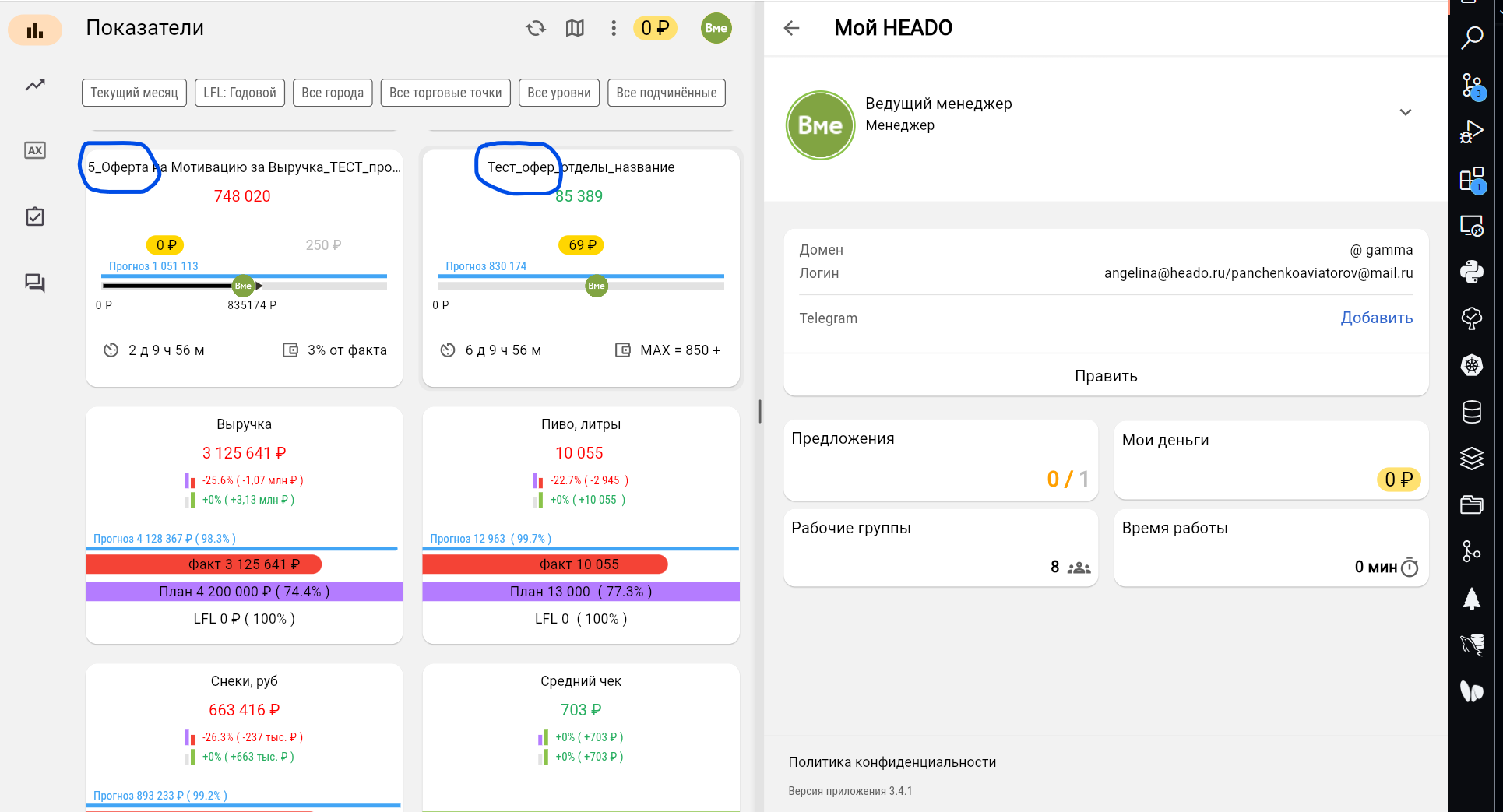
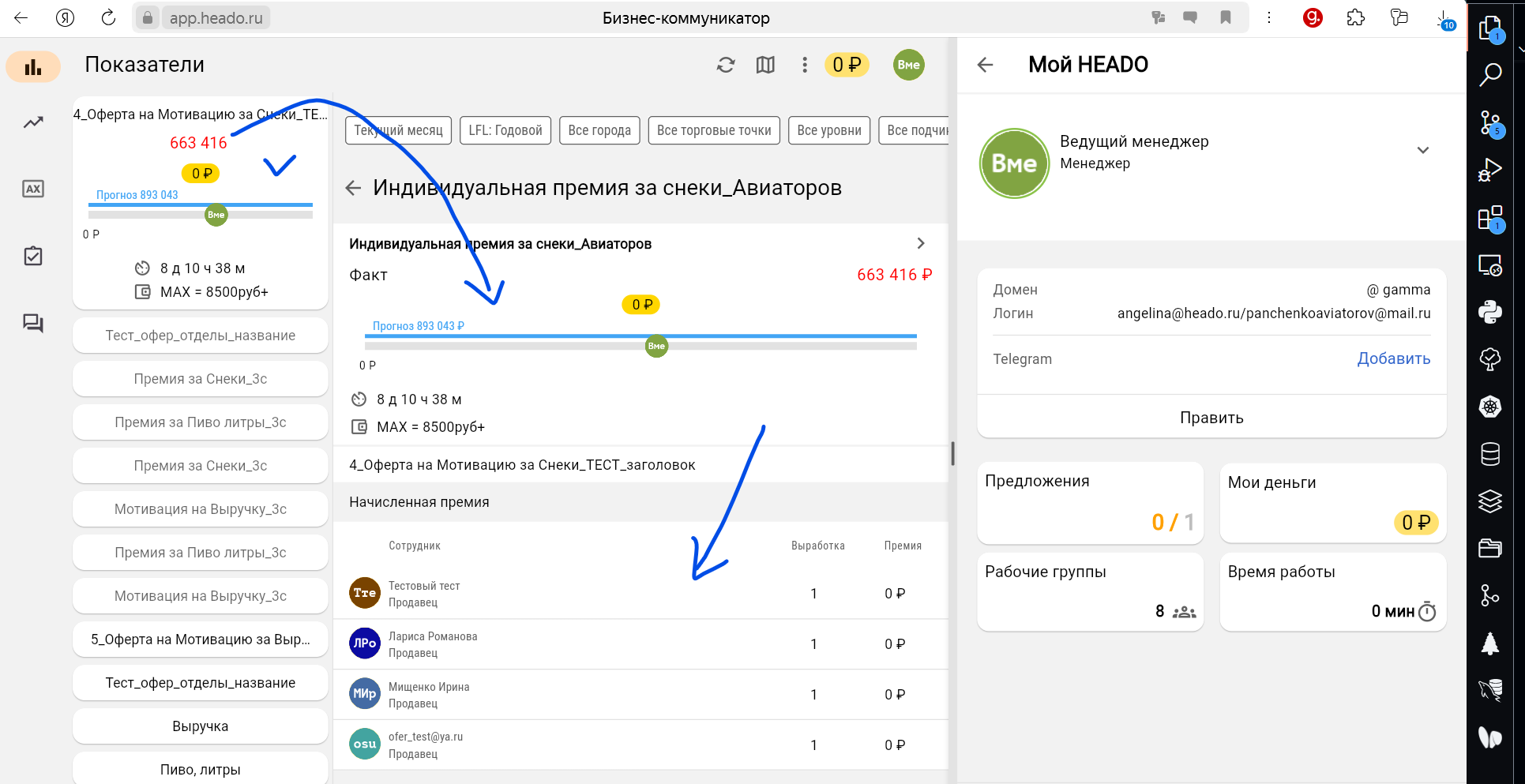
Блок Офера/Предложения по задаче на Мотивацию интерфейсно похож на стандартный Мотоблок, отличие в том, что при раскрытии Блока Офера/Предложения в подробную карточку в сточках внизу блока будет перечень НЕ ВСЕХ подчиненных по иерархии сотрудников (коллег), а только тех, которые приняли Офер/Предложение на Задачу Мотивации_
- вид из профиля Сотрудника акцептовавшего (принявшего) Офер/Предложение на задачу Мотивации:
Блок Офера/Предложения по задаче на Мотивацию интерфейсно похож на стандартный Мотивационный блок, отличие в том, что:
- Блок Оферты/Предложения на Главной странице у Исполнителя появится только в случае его акцепта / принятия со стороны соответствующего Исполнителя
- В подробной карточке Оферного Мотивационного блока строчки внизу покажут, кто еще из сотрудников-коллег принял данное Предложение /Офер, а также покажут их динамику выполнения соответствующей задачи
- показатели Мотоблока, принятого по Оферу отображают данные за период от времени создания Офера/Предложения на Мотивационную задачу (НЕ от времени ПРИНЯТИИЯ (АКЦЕПТА) Исполнителем). То есть - если Предложение создано 01.01.2025 со сроком до 10.01.2025, а сотрудник принял Офер/Предложение 09.01.2025, то после принятия им Офера все равно при расчете Премии будут учтены данные о его продажах от 01.01.2025.
Как Исполнителю акцептовать/принять Офер/Предложение?
Автоматическое уведомление о доступных Предложениях по задачам:
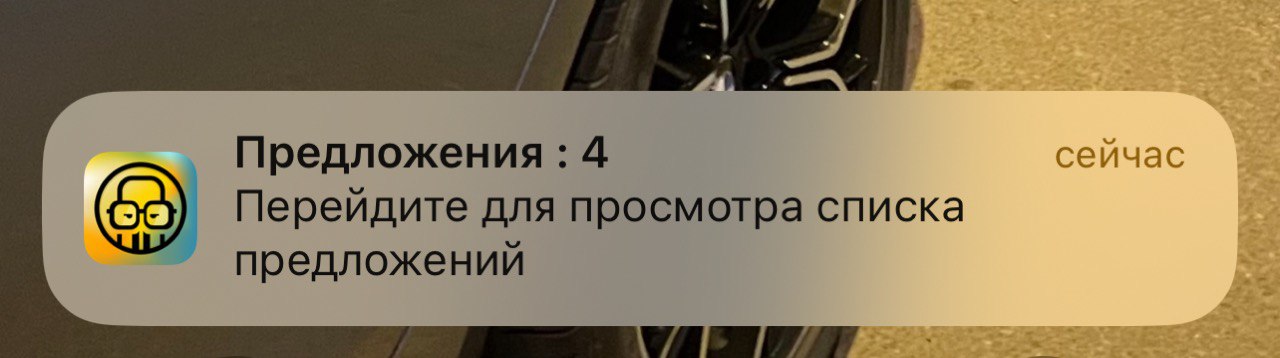
1 . После того, как Сотрудник выйдет на смену (Нажмет на кнопку "Начать работу"), данный Сотрудник получит пуш-уведомление о наличии Предложения(ий)/Офера по задаче(ам):
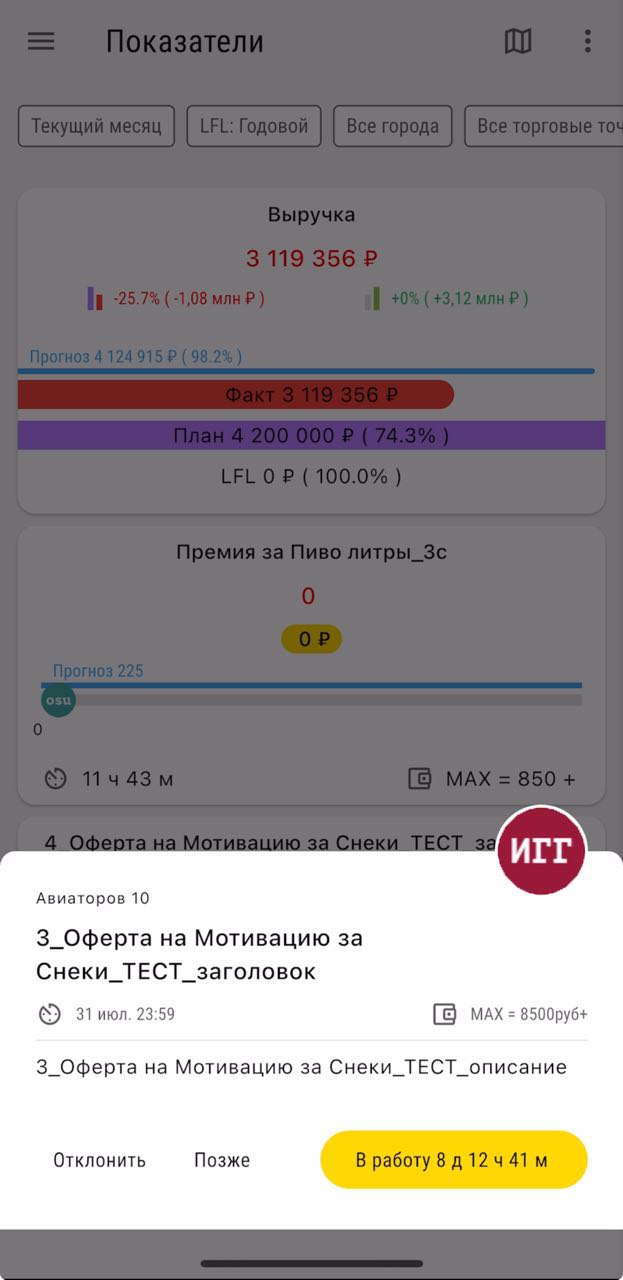
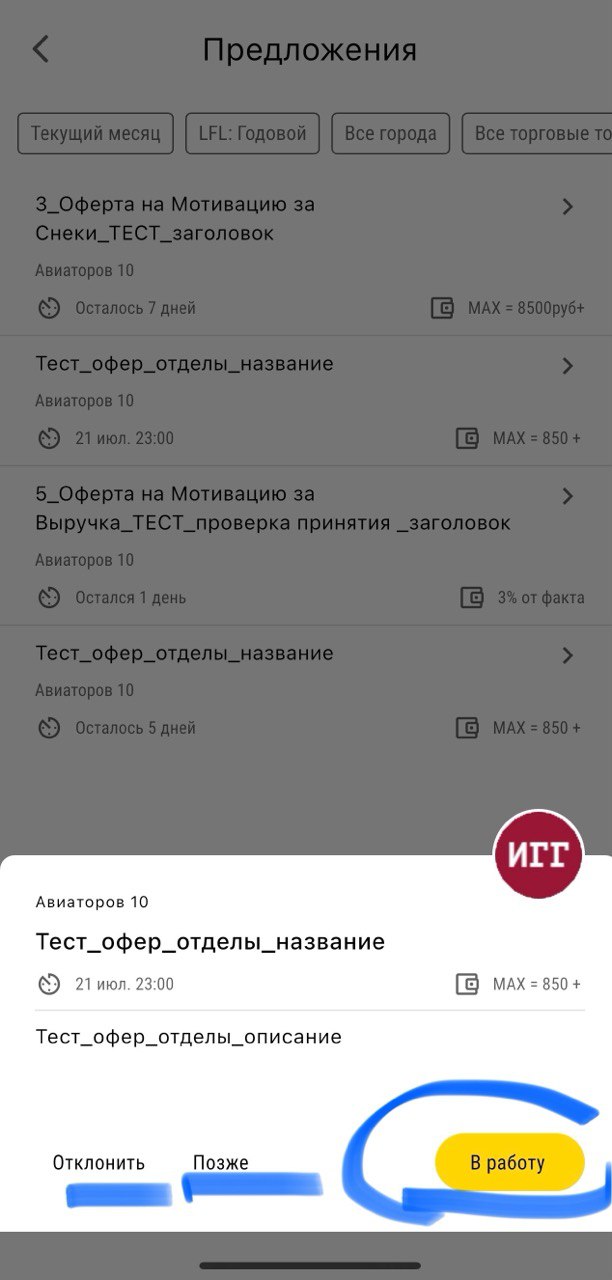
2 . После клика на пуш-уведомление Сотруднику во всплывающих уведомлениях (в зависимости от кол-ва доступных ему Предложений) будет предложено Принять Офер/Предложение/ Позже рассмотреть его / Отказаться: - после Принятия Офера / Предложения (нажатия "В работу <оставшийся срок постановки Задачи>) Сотрудник станет Исполнителем по Задаче, на которую была настроена механика принятия через Офер/Предложение - нажатие "Позже" будет означать, что уведомление о том, что данная Задача доступна для принятия, появится в следующий раз после того, как Сотрудник начнет следуюю рабочу смену (в следующий раз нажмет "Начать работу") - действие "Отклонить" будет означать, что Сотрудник отказывается от данной задачи, и уведомления по ней приходить больше не будут.
Сотрудники саммостоятельно могут посмотреть доступные Оферы/Предложения, не выходя на смену в приложении
Если Сотрудник самостоятельно хочет посмотреть перечень доступных ему Оферов/Предложений ему необходимо:
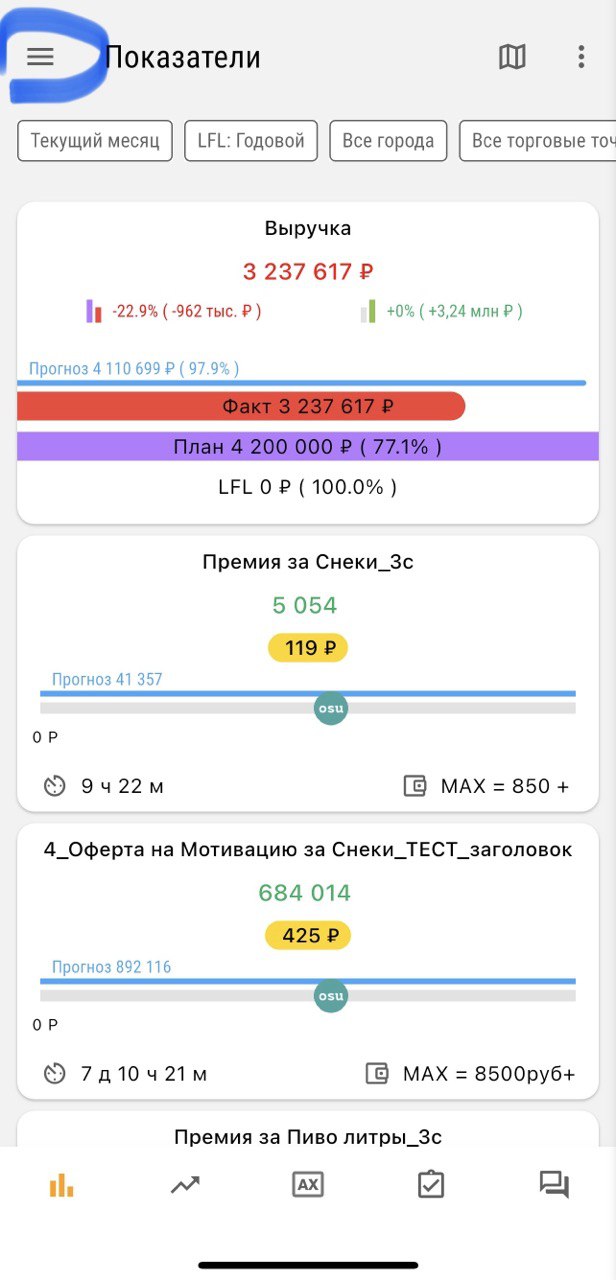
1 . С Главной страницы c APP.HEADO нажать в верхнем левом углу "Три горизонтальные полоски" ("Бургер"), после чего откроется профиль "Мой HEADO"
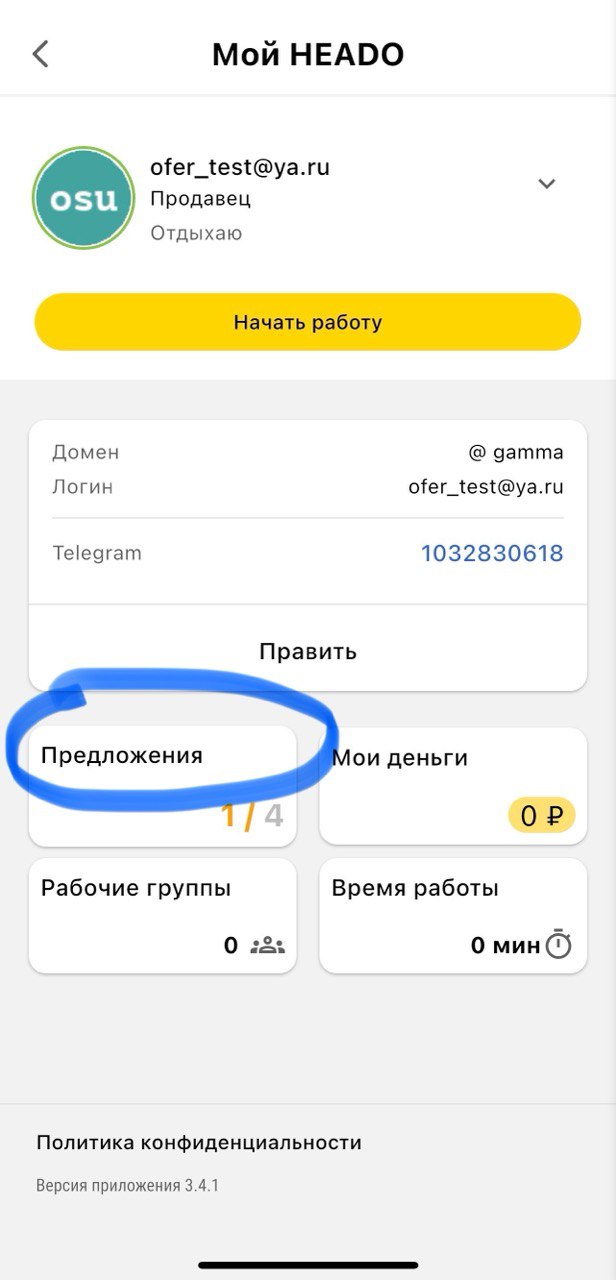
2 . В профиле "Мой HEADO" неоходимо нажать на кнопку в меню "Предложения"
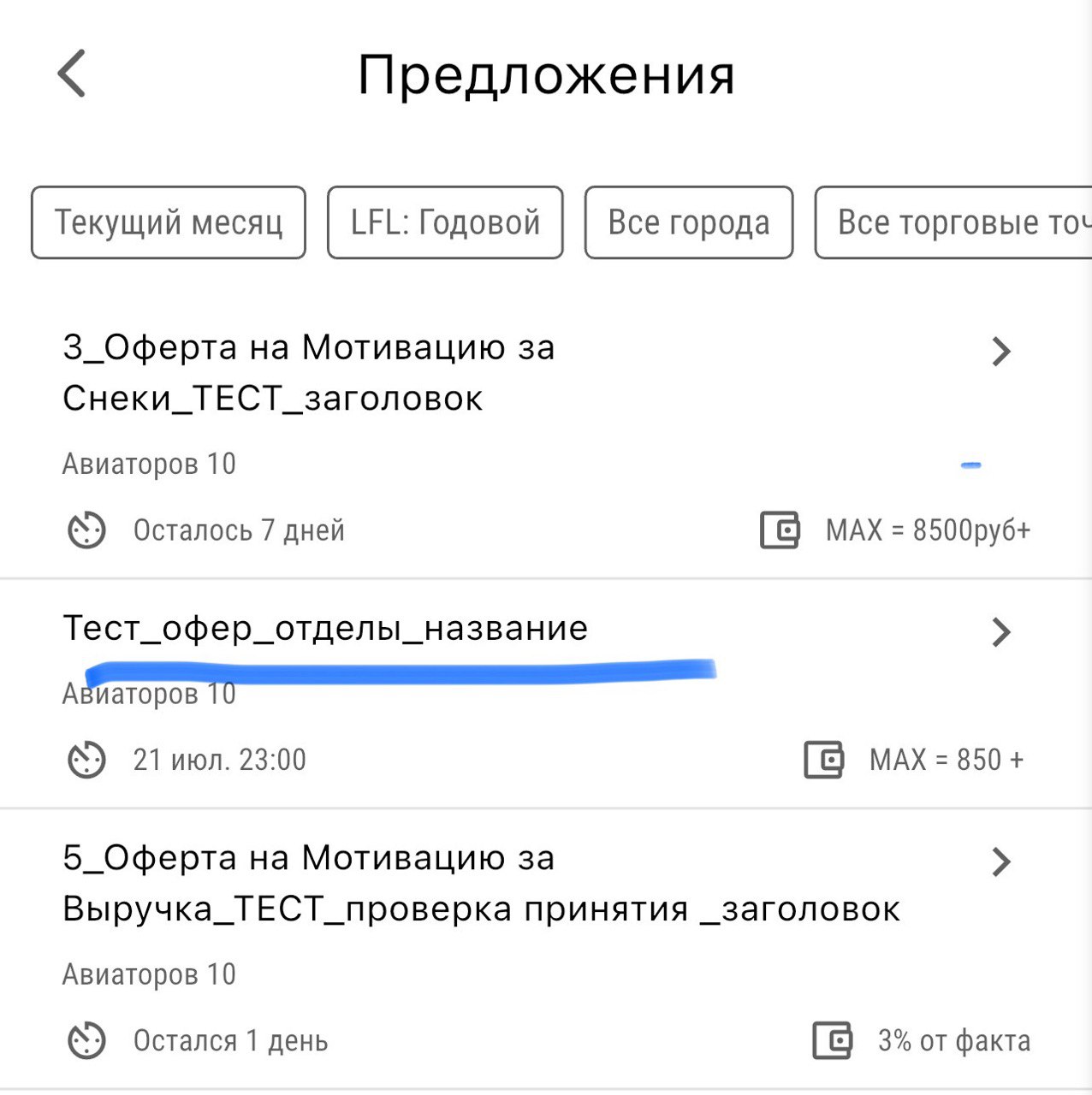
3 . Во вкладке "Предложения" хранится перечень всех доступных для Сотрудника Оферов / Предложений с инвормацией о :
- наименование задачи, по которой доступно Предложение
- торговая точка (должностное лицо), к которой привязаны (имеют привязку прямиго подчинения) сотрудники, получающие данное Предложение
- оставшийся период до окончания срока выполнения задачи (срок в течение которого еще можно принять Предожение по задаче)
4 . Чтобы выполнить определенное действие с Офером/Предложением: "В работу"/"Позже"/"Отклонить", необходимо выбрать нужное Предложение (то есть кликнуть на соответствующую строчку)
!!!Attention
   При учете системой выполнения задачи будут учитываться данные за весь период постановки задачи,
   - то есть, например, если задача поставлена на выполнение определенного объема продаж с **01.02.2026 на 1 месяц (по 28.02.2026)**, а сотрудник принял задачу **27.02.2026**, то будет учитана сумма продаж этого сотрудника за период с **01.02.2026 по 28.02.2026**. а не с 27.02.2026 по 28.02.2026